Olen usean vuoden ajan käyttänyt Clipboardia, eli Leikepöydän historiaa ja saan usein siihen liittyen usein kysymyksiä workshopeissa tai palavereissa kun on näytönjako päällä ja käytän sitä. Yleinen kommentti on: ”Mikä tuo on?” ja sen jälkeen kun näytän ja kerron, niin moni ottaa ominaisuuden heti käyttöön. Jonka takia lähinkin tästä kirjoittamaan blogia. 😉
Mikä on Clipboard?
Kun kopioit(Ctrl + C) jotain tietokoneella, niin se tallentuu Clipboardille, eli leikepöydän historiaan muistiin. Voit liittää kopioimasi sisällön tavalliseen tapaan (Ctrl + V), mutta hienous on siinä, että tämä toimii historiana. Voit siis kaivaa näppärästi sieltä esiin useampia aikaisemmin kopioituja tekstejä tai kuvia!
Jos jokin asia on sinulla usein käytössä, voit myös kiinnittää sen talteen. Tässäkin blogissa olen hyödyntänyt tätä ominaisuutta useita kertoja. ✌️
Lyhyesti: Clipboard = Ctrl+C-muisti.
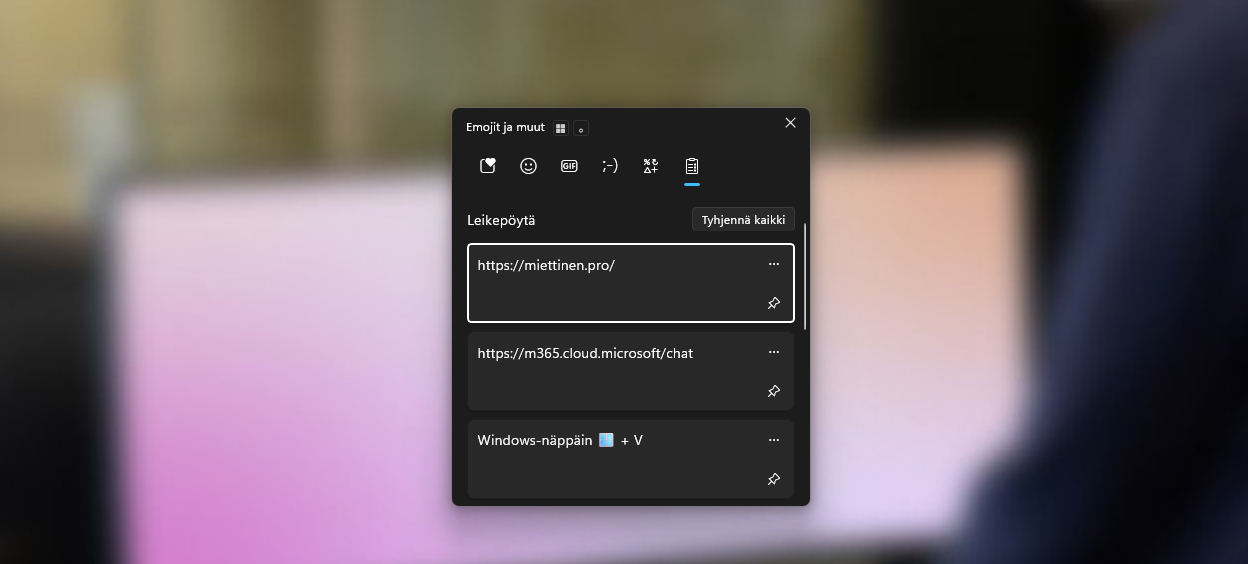
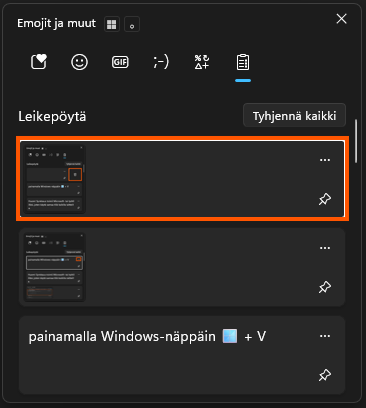
Alla olevassa kuvassa näkyy esimerkki kolmesta viimeisimmästä kopioimastani asiasta:

Tämä on erityisen kätevä siinä vaiheessa, kun muisti pätkii ja mietit: “Mitä ihmettä mä kopioin tunti sitten?” -> Avaa Clipboard, selaa hieman alaspäin ja löydät etsimäsi.
Miten aktivoin Clipboardin päälle?
Muutamalla eri tavalla:
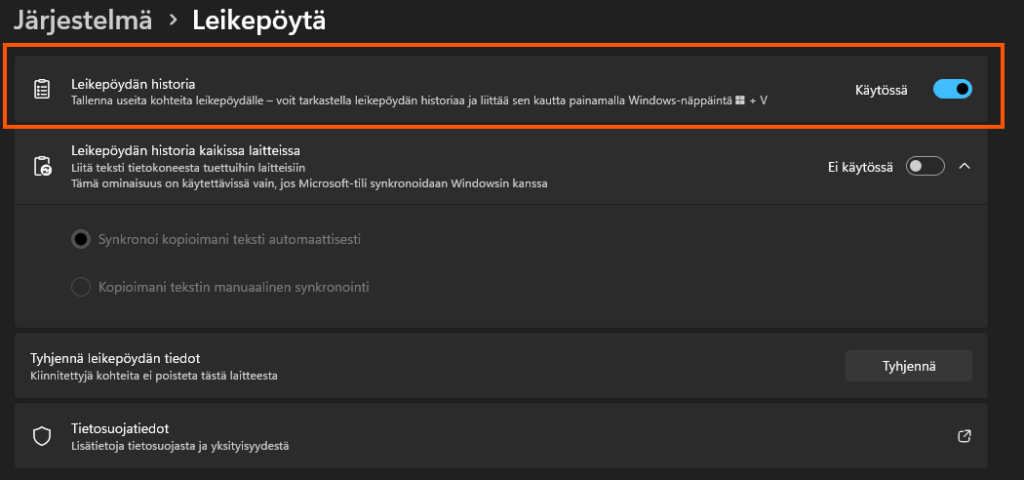
Voit enabloida Clipboardin klikkaamalla tästä linkistä tai vaihtoehtoisesti menemällä Asetukset -> Järjestelmä -> Leikepöytä:
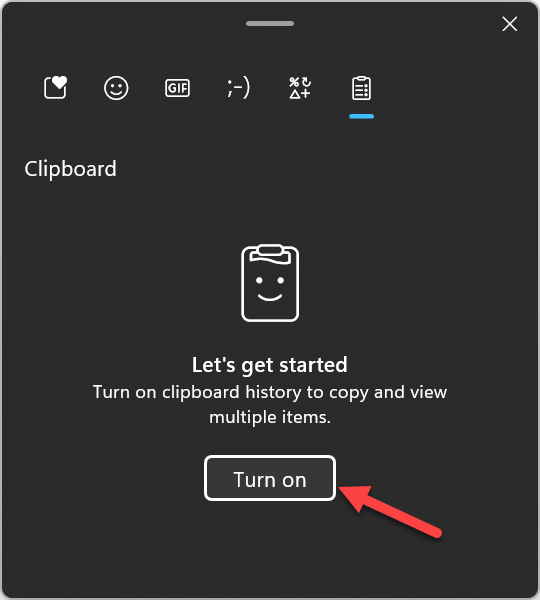
Voit myös suoraan klikata Windows-näppäin 🪟 + V ja valitse:
Miten aukaisen Clipboardin historian?
Saat käynnistettyä Clipboardin historian painamalla Windows-näppäin 🪟 + V
Miten käytän vanhoja kopioimiani tekstejä?
Se on helppoa!
1. Mene Clipboardiin painamalla Windows-näppäin 🪟 + V
2. Klikkaa haluamaasi kohtaa ja se on siinä. 👍
Voinko tallentaa muistiin jotain?
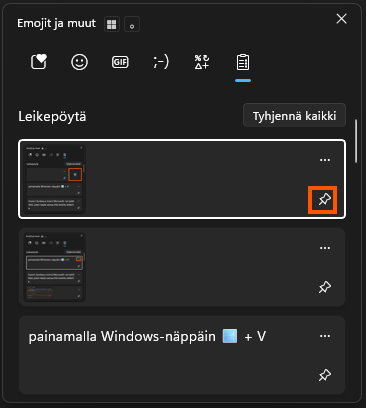
Kyllä voit! Voit kiinnittää jonkun kopioimasi tekstin näppärästi:
1. Mene Clipboardiin painamalla Windows-näppäin 🪟 + V
2. Klikkaa nastaa siitä kohteesta, jonka haluat kiinnittää.
Miten tyhjennän Clipboardin historian?
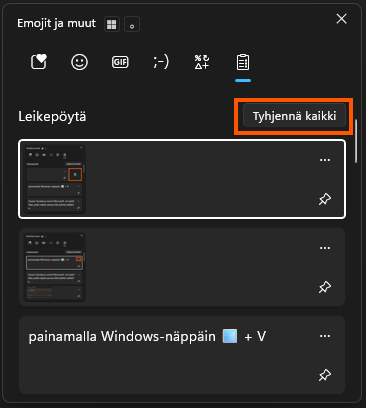
Saat siivottua helposti koko historian. Toki hyvä huomioida, että kiinnitetyt kohteet eivät poistu tällä – mikä on ihan hyvä asia. 🙂
1. Mene Clipboardiin painamalla Windows-näppäin 🪟 + V
2. Klikkaa Tyhjennä kaikki
Voilá!
Miten poistan yksittäisen kohteen, jota en halua enää nähdä historiassa?
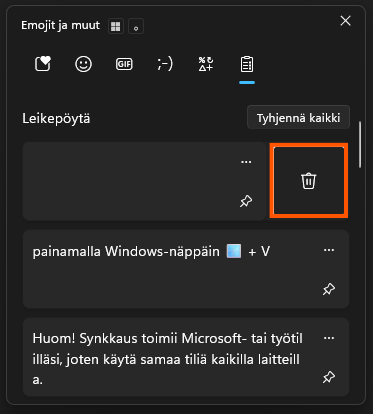
Voit poistaa yksittäisiä kohteista helposti:
1. Mene Clipboardiin painamalla Windows-näppäin 🪟 + V
2. Kohteen oikeasta yläkulmasta 3 pistettä (…)

3. Valitse Poista
Miten synkkaan Clipboardin sisällön toisille laitteille?
Jos haluat kopioida Clipboardin sisällön toisiin laitteisiin, voit enabloida sen päälle Asetukset -> Järjestelmä -> Leikepöytä
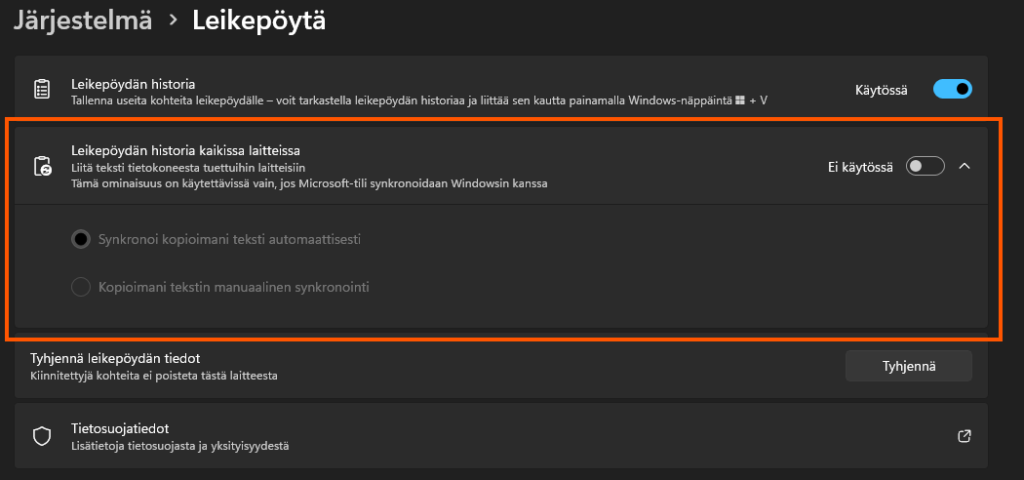
Huom! Synkkaus toimii Microsoft- tai työtililläsi, joten käytä samaa tiliä kaikilla laitteilla.
Itse en henkilökohtaisesti käytä tätä, sillä en halua sekoittaa työ- ja henkilökohtaisia asioita esimeriksi oman ja työkoneeni välillä. Tietenkin tilanne olisi eri, jos jostain syystä käyttäisin useampaa työkonetta esimerkiksi tai jos puuhastelisin paljon virtuaalikoneiden kanssa.